| » Tipo « | » Tamanho « | » Data « | |
|---|---|---|---|
| Caneta_Pen | - | 27/05/2013 10:07:41 | |
| MG070A1 - MGT1 - Any 201 | - | 28/01/2014 16:30:20 | |
| MG070B1 - MGT2 | - | 28/01/2014 16:31:02 | |
| MG1 | - | 27/05/2013 11:04:48 | |
| MG101A1T - MG5T | - | 26/09/2013 15:32:38 | |
| MG101A1TH - Unite 402 | - | 24/03/2016 14:43:33 | |
| MG101A2T-BT - Any 305 | - | 07/04/2016 12:06:38 | |
| MG101A2TH - Unit 403 | - | 07/04/2016 10:46:12 | |
| MG101A3 - MG3 - Pupil 101 | - | 12/02/2016 18:37:02 | |
| MG101A4 - Pupil 103 | - | 27/05/2013 10:13:06 | |
| MG101A4T | - | 04/05/2016 16:56:08 | |
| MG101A5 - Pupil 104 | - | 12/02/2016 18:39:48 | |
| MG101A6 - Pupil 106 | - | 27/05/2013 10:20:56 | |
| MG101A7 - MG5 - Pupil 107 | - | 14/08/2013 16:52:31 | |
| MG101A8 - MG5C - Pupil 108 | - | 12/08/2013 16:50:02 | |
| MG101A8-BT | - | 05/05/2016 11:11:51 | |
| MG101A9 - Pupil 109 | - | 31/03/2016 10:58:32 | |
| MG101C1TH - DUO - Unite 401 | - | 23/06/2014 11:53:27 | |
| MG10T - MG2 | - | 27/05/2013 10:09:30 | |
| MG10T-PT - MG2 N455 | - | 27/05/2013 10:37:06 | |
| MG116A10 | - | 19/09/2016 12:15:32 | |
| MG116A20 | - | 17/05/2016 10:37:30 | |
| MG116B1 - MG3 XL - Pupil 102 | - | 27/05/2013 10:39:40 | |
| MG140A1 - Tutor 1001 | - | 27/05/2013 10:43:56 | |
| MG140A2 - Tutor 1002 | - | 27/05/2013 10:45:50 | |
| NL2 - Summit Peak | - | 27/05/2013 11:00:27 |
jueves, 4 de mayo de 2017
DRIVERS CONTROLADORES CANAIMAS (CANAIMITAS) VENEZUELA CANAIMA LETRA ROJA LETRA AZUL DRIVERS WIFI CANAIMA ORIGINALES
» Nome «
martes, 13 de septiembre de 2016
Acerca del acortador de URL Shorte.st
Preguntas Frecuentes para Ninjas Curiosos
Vamos a referirnos a una amplia variedad de temas: desde consejos a las cuestiones de “Nunca antes lo he probado” hasta los requisitos de pago. Por lo tanto, si de vez en cuando se hacen las preguntas sobre shorte.st, leer este artículo esperanzadamente beneficiará su experiencia.
Preguntas Frecuentes para Ninjas Curiosos
Contents
- 1 Preguntas Frecuentes para Ninjas Curiosos
- 1.1 ¿Cómo puedo ganar con shorte.st?
- 1.2 ¿Cómo puedo ganar usando el Programa de Referidos?
- 1.3 ¿Cómo puedo ganar dinero usando mi sitio web y shorte.st?
- 1.4 ¿Cómo recibo mi pago?
- 1.5 ¿Por qué he recibido menos dinero que tengo ganado?
- 1.6 ¿Por qué no he recibido dinero a mi cuenta Payoneer?
- 1.7 ¿Qué puedo hacer si he confundido mi dirección de correo para pagos y no he recibido mi pago?
- 1.8 ¿Qué pasará con mi dinero si no voy a alcanzar el límite para pagos antes del próximo Día de Pago?
- 1.9 ¿De qué dependen mis ganancias?
- 1.10 ¿Por qué no veo cambios en mis estadísticas?
- 1.11 ¿Como se cuentan las visitas?
- 1.12 ¿Qué pasará si abuso del sistema?
- 1.13 ¿Por qué mi cuenta está bloqueada?
- 1.14 ¿Por qué han disminuido mis ingresos disponibles?
- 1.15 ¿Por qué no puedo confirmar el registro?
- 1.16 ¿Pueden ayudarme en resolver un problema diferente?
¿Cómo puedo ganar con shorte.st?
Si te decides por acortar enlaces, todos los URLs que introduces en nuestro acortador serán devueltos con el dominio sh.st.Tienes que compartir estos enlaces con la gente. Cuando ellos pinchen uno de tus enlaces, antes de ir a un enlace de destino, van a ver un anuncio. Tendrán que pinchar en “Saltar Publicidad” para ayudarte en ganar el dinero. Si recibes 1000 visitas, ganarás dinero según las tasas presentadas en nuestro sitio.¿Cómo puedo ganar usando el Programa de Referidos?
Hay una solución de ganancia adicional en shorte.st llamada Programa de Referidos. Se trata simplemente de dar a conocer shorte.st y recomendarlo a tus seguidores en las redes sociales, los miembros de los foros en los que participas, los visitantes de tu sitio web, a todo el mundo. Puedes añadir una prueba de pago para ser más fiable y obtener mejores resultados.
Si quieres sacar beneficio como nuestro Afiliado, tienes que compartir tu enlace de referido que está en la página de Estadísticas que puedes visitar desde aquí. Cada persona que se registra en shorte.st con este enlace será tu referido, es decir, vas a ganar 20% de lo que ganen ellos. Tu comisión NO disminuye ganancias de tus referidos. La oferta no tiene límites y es de por vida. ¡Una locura!, ¿no?
¿Cómo puedo ganar dinero usando mi sitio web y shorte.st?
Si tienes un sitio web, puedes pegar en ello nuestro script. El script de shorte.st acortará enlaces en tu sitio de manera automática. Puedes encontrarlo en la pestaña de Herramientas → Monetización de la Web.Asimismo, puedes colocar en tu sitio un banner de shorte.st. Para hacerlo, copia uno de los códigos de banners desde la pestaña de Herramientas → Programa de Referidos y pégalo en tu sitio. Si alguien hace clic en tu banner, va a la página de shorte.st. Si se registra, será tu referido.
¿Cómo recibo mi pago?
Antes del 10. de cada mes asegúrate de cumplir todos requisitos para recibir el pago. Las preguntas de abajo te ayudarán en saberlo:1) ¿He alcanzado el límite para recibir el pago? (PayPal: $5, Payoneer: $20, WebMoney: $5)?
2) ¿He rellenado mi perfil de shorte.st? (Mira tu perfil ahora)
3) Está mi cuenta de PayPal / Payoneer / WebMoney confirmada, activa y es capaz de recibir transferencias? Algunas cuentas requieren aceptar cada transferencia manualmente antes de procesarla.
4) ¿Estamos ya en el Día de Pago (el 10 de cada mes)?
¿Por qué he recibido menos dinero que tengo ganado?
Los pagos de shorte.st los procesamos según el ciclo de facturación del 10 del mes actual al 9 del mes siguiente. Sin embargo, en el gráfico que está en tus estadísticas ves efectos que haces en cada mes. Entonces, si has notado la diferencia entre tus ganancias en un mes particular y el pago que has recibido, visita la pestaña de Retiros: podrás ver tus ganancias en total y todos los retiros realizados con la historia de transferencias. Ahora todo debería ser perfectamente claro.¿Por qué no he recibido dinero a mi cuenta Payoneer?
Usuarios que reciben su dinero mediante Payoneer necesitan aceptar una invitación al pago a través de pinchar el enlace enviado por shorte.st a su correo. La transferencia será procesada con éxito sólo si la invitación ha sido aceptada.¿Qué puedo hacer si he confundido mi dirección de correo para pagos y no he recibido mi pago?
Si el correo para pagos introducido en tu perfil era incorrecto o fue escrito mal y te has dado cuenta de ello después de realizar la transferencia, no te preocupes, tu dinero NO será perdido. Por lo general, proveedores de pago mantienen el dinero durante 30 días y si nadie lo reclama dentro de ese período, el dinero va a ser devuelto al remitente. Entonces, seremos capaces de enviarte tu pago otra vez, pero esta vez a tu correo de pago correcto.¿Qué pasará con mi dinero si no voy a alcanzar el límite para pagos antes del próximo Día de Pago?
Si no has alcanzado el mínimo para poder retirar el dinero, todas tus ganancias serán acumuladas en tu cuenta hasta que ganes cuota necesaria para retirar con el proveedor de pago que usas, es decir, 5 USD o 20 USD. NO restamos tus ganancias de tu cuenta. ¡Todo lo que has ganado es tuyo!¿De qué dependen mis ganancias?
Las ganancias de shorte.st están determinados por dos factores: el número de visitas en los enlaces y el origen de estas visitas (fuentes del tráfico). Cada país tiene su tasa de pago única que puede variar debido a los cambios que se producen en la oferta y la demanda de la publicidad online. Este es el trato:
Si no hay ningún producto para anunciar en
Costa Rica, las visitas procedentes de Costa Rica no se desean y
entonces la tasa de pago para este país disminuirá. No obstante, si al
mismo tiempo hay muchas campañas publicitarias para México, la demanda
para el tráfico mexicano será alta y la tasa de pago para México será en
aumento.
¿Por qué no veo cambios en mis estadísticas?
Nuestra prioridad más alta, desde que lanzamos el servicio, ha sido la de proporcionar a nuestros usuarios las estadísticas actualizadas en tiempo real. Sin embargo, numerosas visitas en los enlaces de shorte.st ocurridas en el mismo momento pueden provocar a veces una cola virtual. Mantén la calma, todas tus visitas pronto serán contadas y actualizadas.¿Como se cuentan las visitas?
En cuanto al contar visitas, a partir de los primeros días de nuestro servicio, pagamos por 5 vistas desde una IP cada 24 horas. Sin embargo, algunos de nuestros competidores, no vamos a dar nombres, declaran pagar por tantas visitas que nosotros cuando en realidad cortan alrededor de 2 visitas de cada IP única. Tal comportamiento es opuesto al tratar a los socios de manera justa, ¿no te parece?¿Qué pasará si abuso del sistema?
Cuando tratamos a nuestros usuarios como socios de negocios serios, esperamos que el respeto sea mutuo y no podemos aceptar actividad dirigida a abusar de nuestro sistema. Por lo tanto, baneamos a todos que se deciden por cualquier comportamiento ilegítimo, como: intercambio de tráfico, bots, bucles de redireccionamiento, etc., en vez del uso legítimo de nuestros enlaces.¿Por qué mi cuenta está bloqueada?
Si verificamos que un usuario es un defraudador y nos envía el tráfico ilegítimo (p. 7-8 de los Términos y Condiciones de Uso), eliminamos permanentemente el acceso a su cuentas y le impedimos más abusos del sistema. Si uno viola las reglas de uso de shorte.st, tiene que estar preparado a enfrentar las consecuencias.Aún así, siempre y cuando cumplas con las reglas, puedes aumentar tu presupuesto mensual, tal como lo hace un gran número de usuarios legítimos que, gracias a su trabajo diligente y esfuerzo, cada mes reciben miles de dólares.
Siéntete bienvenido a compartir tu propia prueba de pago para mostrar al mundo que shorte.st NO es una estafa. Para hacerlo, usa nuestra página de aterrizaje con Pruebas de Pago.
¿Por qué han disminuido mis ingresos disponibles?
Programa de Referidos es una gran oportunidad para aumentar los ingresos en shorte.st. Desafortunadamente, puede ocurrir que la persona que se registra con tu enlace de referido no obedece a los términos y condiciones shorte.st y sus ingresos provienen de las acciones no permitidas en el sistema. Cuentas de tales referidos serán bloqueadas junto con sus ganancias. En consecuencia, la comisión de 20% que tienes gracias a un referido fraude también se restará de tu cuenta.No siempre somos capaces de verificar de inmediato las acciones de abusar del sistema, por lo que nos reservamos el derecho de ejecutar el procedimiento antes mencionado durante todo el proceso de cooperación.
No obstante, creemos que sus referidos se abstendrán de realizar cualquier acción contra shorte.st y su comisión permanecerá en su cuenta, lista para retirarla en el Día de Pago.
¿Por qué no puedo confirmar el registro?
Los correos de shorte.st casi nunca están marcados como SPAM, pero si esto sucede, por ejemplo durante tu proceso de registrarse, y no eres capaz de recibir el enlace de activación, a continuación te explicamos qué puedes hacer.Visita nuestro sitio web y sigue el procedimiento de “He olvidado mi contraseña”. Usa el correo elegido durante el proceso de registro y otra vez mira tu bandeja de entradas.
Si, a pesar de todo tu esfuerzo, ninguno de los mensajes de shorte.st encuentra su camino a tu correo, envíanos un aviso a contact@shorte.st. Nuestros asistentes estarán encantados de ayudarte.
¿Pueden ayudarme en resolver un problema diferente?
Puedes ponerte en contacto con nosotros con respecto a otros temas también. Creemos que te pongas cómodo con nuestro producto al tener al alcance de tu mano un Servicio al Cliente siempre dispuesto a ayudarte. Si tienes un problema o asunto no mencionado en este artículo o simplemente quieres saber más sobre algún tema, háganos saber tus dudas, preguntas y comentarios, usando nuestro formulario de contacto.domingo, 11 de septiembre de 2016
AUTOCAD AUTODESK 2016

Descripción:
Autocad es el programa que nos permite realizar diseños arquitectónicos de una manera rápida, gracias a las potentes herramientas de diseño con las que cuenta. Con Autocad podemos crear diseños profesionales en 2D y 3D, además podemos guardar nuestros diseños directamente en la nube y acceder a ellos en cualquier momento con un dispositivo movil.
Autocad 2016 en Español
Opción 1
AUTODESK AUTOCAD 2016
Activador (keygen): X-Force 2016
Video de activación: Ver video
Instalación de Autocad 2016:
1. Ejecutar el setup del programa a instalar.
2. Usar como "Serial number": 666-69696969
3. Usar como "Product key": 001H1
4. Dar clic en siguiente a todo y esperar a que termine la instalación.
5. Finalizada la instalación, reiniciar el ordenador si es que nos lo pide.
Activación de Autocad 2016:
Las instrucciones de Activación están en documento de texto dentro de la carpeta del keygen (X-Force 2016).
martes, 6 de septiembre de 2016
HANDY CACHE PROXY, Cachea tus paginas de Internet Cache De Videos Youtube Html5 Handycache
QUIERES OPTIMIZAR LOS RECURSOS DE TU PC MIENTRAS NAVEGAS POR INTERNET? Chaea tu contenido en tu pc, de manera que cuando vayas abrir la misma pagina, la abriras mas rapido la siguiente vez...
Este HandyCache Ha sido configurado y optimizado de tal manera con una variedad de características tan listos para usar.
Continuará siendo actualizada, si es posible. Características actuales:
- Youtube / GoogleVideo
- Facebook (imagen, vídeo, Doc)
- Transmisión de audio (Joox, ReverbNation, Soundcloud)
- Video Streaming (DailyMotion, Jodido)
- Manipulación (Ookla Speedtest)
- Límite de conexiones parcial: Limitar las conexiones parciales en una sola conexión, útiles para reducir el venir de los coches causado por el software como descargador de IDM.
- La función de obtención: La descarga de contenido intacto en conexión parcial con una corriente diferente de forma automática, muy adecuado para el almacenamiento en caché juegos de parches como Garena, X-Shot, y similares
- Handycache speed cache and accuracy test
|
| Filtro web |
|
| Modo de Youtube 144p flash |
|
| Modo de Youtube 360p flash |
|
| Youtube modo 144p HTML5 |
|
| Youtube modo 360p HTML5 |
|
| Límite de conexiones parcial |
|
| contenido ir a buscar |
sábado, 20 de agosto de 2016
Como reparar y restaurar las asociaciones de archivos en Windows 7 a su estado original

¿Que son las asociaciones de archivos en Windows?
Las asociaciones de archivos, es la relación que existe entre la extensión de un archivo y la acción que debe realizar Windows al dar el usuario dos clic en él.
La extensión de un archivo es el grupo de caracteres (3 o 4), que aparecen al final del nombre después del punto, de forma predeterminada en Windows están ocultas. Lee más información.
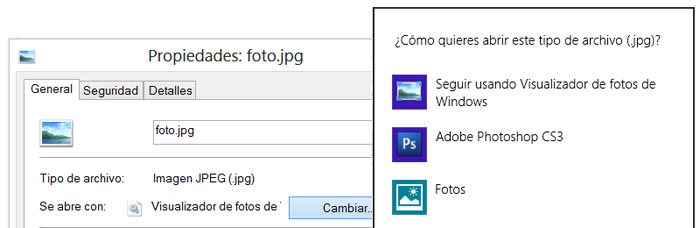
Por ejemplo, todos conocemos que al dar dos clics en un archivo de texto (.TXT), se abre con el Bloc de notas o que al dar dos clics en una imagen (.JPG) se muestra con el Visor de imágenes (En Windows 8 con la aplicación Fotos).
Esta relación está guardada en determinadas claves del Registro de Windows.
Es posible cambiar de forma manual la asociación de archivos y escoger que determinado archivo se abra con otra aplicación que no sea la predeterminada.
¿Cómo cambiar el programa o aplicación que abre un archivo?
Si necesitamos abrir un tipo de archivo con otra aplicación podemos establecerlo de dos formas.
1ra. opción.
• Dar un clic derecho en el archivo con el ratón y escoger Propiedades.
• En Tipo de archivo usar el botón: "Cambiar"
• Escoger el programa o aplicación necesaria y marcar la casilla: "Usar siempre el programa seleccionado".

2da. opción.
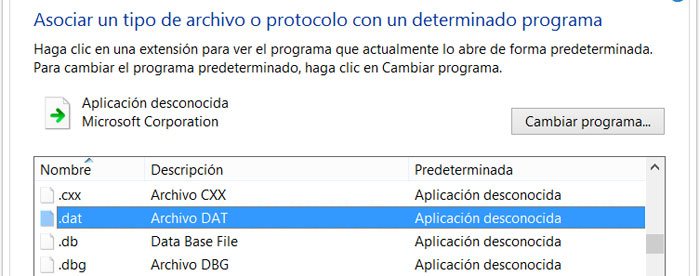
• En el Panel de control abrir "Programas predeterminados".
• Escoger la opción: "Asociar un tipo de archivo o protocolo con un programa".

Errores y conflictos al abrir archivos en Windows
La asociación de archivos guardada en la configuración del sistema, por diversas razones a veces se deteriora, puede ser después de la instalación de aplicaciones o programas, un fallo de energía o debido a la infección por malware.
Es entonces que comienzan a aparecer errores inexplicables en el funcionamiento de nuestro sistema operativo.
Algunos ejemplos entre los más frecuentes.
• Al dar dos clics en un ejecutable (exe) de una aplicación o programa se abre el Bloc de notas.
• Al dar dos clics en cierto archivo que antes abría un programa determinado ahora aparece el cuadro de dialogo "Elija el programa que desea usar para abrir el siguiente archivo"
• Al dar dos clics en cierto archivo que antes abría un programa determinado simplemente no pasa nada.
• Al dar dos clics en cierto archivo que antes abría un programa determinado ahora aparece el cuadro de dialogo "Elija el programa que desea usar para abrir el siguiente archivo"
• Al dar dos clics en cierto archivo que antes abría un programa determinado simplemente no pasa nada.
¿Cómo reparar las asociaciones de archivos en Windows?
Reparar estas asociaciones es relativamente fácil, solo es necesario descargar la clave necesaria para el archivo determinado en los links de abajo.
Descomprime el archivo descargado y el archivo .REG en su interior ejecútalo (dos clics), aparecerá un cuadro de dialogo con la advertencia: "Si se agrega información....¿Está seguro que desea continuar?" Escoge Si.
Reinicia Windows para que los cambios se hagan efectivos.
Estas claves son para su empleo solo en Windows 7.
Claves del registro para restaurar las asociaciones de archivos
Archivos de la Ayuda de Windows
Son los accesos directos
Archivos para agregar las claves al Registro de Windows
Archivos para ejecutar scripts hechos en lenguaje VBScript
Repara
los archivos que permiten la compresión/descompresión, lógicamente no
están comprimidos por lo que tienes que escoger en tu navegador "Guardar
como" y escribir zip.reg.
¿Qué son las extensiones de archivo y cuál es su función?
Las extensiones de archivo son los últimos caracteres que aparecen en el final de un nombre de un archivo después del punto, por ejemplo index.html tiene la extensión de archivo html.
Su objetivo es indicarle a Windows con que programa se debe abrir cada tipo de archivo.
¡OJO! De forma predeterminada las extensiones de archivo no se muestran
en Windows, con el objetivo de prevenir que usuarios inexpertos
accidentalmente modifiquen estas extensiones.
Es necesario habilitar la opción de Ver las extensiones de archivo en la herramienta Opciones de carpetas.
Para eso haz lo siguiente:
✔ En el Panel de control abre Opciones de carpetas.
✔ Escoge la pestaña Ver
✔ En el cuadro Configuración avanzada desmarca la casilla: "Ocultar las extensiones de archivo".
✔ Usa el botón Aceptar y cierra la ventana.
Puedes encontrar información adicional en la siguiente página:
Como mostrar, ver y ocultar las extensiones de archivos en Windows
Cuando instalamos el sistema operativo ya viene especificada esta
relación para los principales archivos que vamos a utilizar,
posteriormente a medida que vayamos instalando nuevos programas estos
harán las modificaciones necesarias en las claves del registro para que
Windows reconozca las extensiones de los archivos que ellos van a
utilizar.Es necesario habilitar la opción de Ver las extensiones de archivo en la herramienta Opciones de carpetas.
Para eso haz lo siguiente:
✔ En el Panel de control abre Opciones de carpetas.
✔ Escoge la pestaña Ver
✔ En el cuadro Configuración avanzada desmarca la casilla: "Ocultar las extensiones de archivo".
✔ Usa el botón Aceptar y cierra la ventana.
Puedes encontrar información adicional en la siguiente página:
Como mostrar, ver y ocultar las extensiones de archivos en Windows
Por ejemplo al instalarse Photoshop este software utiliza archivos con la extensión .PSD, es necesario ahora que el usuario al dar dos clic en cualquier archivo terminado en .psd de abra el programa anterior, como se logra?
Los ajustes necesarios para crear y modificar estas asociaciones se guardan en el registro de Windows en la rama HKEY_CLASSES_ROOT\.
PRECAUCIÓN: En el registro de Windows se almacena toda la información
de tu sistema, si no tienes conocimientos y experiencia en su edición
no hagas ninguna modificación en ninguna de las claves o valores que
contiene, si te interesa y sientes curiosidad léete primero el siguiente
articulo:
Modificar el Registro de Windows. Lo que debes de saber.
Editar las extensiones de archivos en el Registro de Windows
Para modificar el Registro de Windows utiliza su editor llamado REGEDIT.
Accede a él ejecutando su acceso directo que se encuentra en Todos los programas, o escribe en Inicio: REGEDIT y presiona la tecla Enter.
Verás una especie de explorador con dos paneles.
En el panel de la izquierda verás cinco carpetas, la primera llamada HKEY_CLASSES_ROOT, es nuestro objetivo.
Expándela y verás que contiene una multitud de subcarpetas todas con el formato .XXX donde XXX son todas las extensiones de archivos disponibles en tu sistema, las registradas por Windows y por los programas que has instalado.
Cada una de estas carpetas contiene toda la información necesaria para cada tipo de archivo.
Modificando y creando nuevas claves y valores en esta carpetas, es
posible agregar nuevas entradas al submenú Nuevo, que aparece al dar
clic derecho con el mouse en cualquier directorio.
Por ejemplo, podemos lograr que aparezca un "Nuevo Documento HTML", "Nuevo Script de comandos", etc.
Si te interesa aprende como se hace leyendo la siguiente página: Crear nuevas entradas en el submenú Nuevo del menú contextual.
Por ejemplo, podemos lograr que aparezca un "Nuevo Documento HTML", "Nuevo Script de comandos", etc.
Si te interesa aprende como se hace leyendo la siguiente página: Crear nuevas entradas en el submenú Nuevo del menú contextual.
Administrar y reparar la asociación de archivos mediante la línea de comandos
Mediante la línea de comandos de Windows es relativamente fácil ver y modificar las asociaciones de archivos, para eso puedes utilizar el comando ASSOC.
El comando ASSOC muestra o cambia la asociación existente entre una extensión de archivo y un tipo de archivo. La sintaxis para su uso es:
ASSOC .ext=tipo-de-archivo
Ejemplos:
1- ASSOC Escribiéndolo sin parámetros en la consola y oprimiendo Enter muestra una lista con todas las asociaciones existentes en tu sistema.
2- ASSOC .txt Escribiéndolo seguido de una extensión de archivo mostrará el tipo de archivo asociado.
3- ASSOC >%userprofile%\Desktop\"Lista de extensiones de archivo.txt" Crea una lista en tu escritorio con las extensiones y los tipos de archivos que posees.
4- ASSOC .EXE=exefile Permite reparar la asociación existente entre los .exe y los ejecutables.
5- ASSOC .REG=regfile Permite reparar la asociación existente entre los .reg y los archivos del registro.
6- ASSOC .html= Elimina una asociación existente.
1- ASSOC Escribiéndolo sin parámetros en la consola y oprimiendo Enter muestra una lista con todas las asociaciones existentes en tu sistema.
2- ASSOC .txt Escribiéndolo seguido de una extensión de archivo mostrará el tipo de archivo asociado.
3- ASSOC >%userprofile%\Desktop\"Lista de extensiones de archivo.txt" Crea una lista en tu escritorio con las extensiones y los tipos de archivos que posees.
4- ASSOC .EXE=exefile Permite reparar la asociación existente entre los .exe y los ejecutables.
5- ASSOC .REG=regfile Permite reparar la asociación existente entre los .reg y los archivos del registro.
6- ASSOC .html= Elimina una asociación existente.
Ejemplos del uso de los comandos ASSOC y FTYPE
ASSOC ya lo vimos más arriba, FTYPE es otro comando que muestra o cambia el vínculo existente entre un tipo de archivo y un programa ejecutable.
Para reparar la asociación de los archivos batch que poseen la extensión
de archivo cmd, en caso que se representen con un icono de archivo
desconocido, abre la consola de comandos, escribe lo siguiente y oprime
Enter:
assoc .cmd
debe mostrar el siguiente resultado: .cmd=cmdfile
si no es así para restaurar la asociación escribe: assoc .cmd=cmdfile
Ahora escribe lo siguiente: ftype cmdfile
debe mostrar el siguiente resultado: cmdfile="%1" %*
si no es así para restaurar la asociación escribe: ftype cmdfile="%1" %*
Esto restaurará la acción predeterminada de abrir para este tipo de archivos.
assoc .cmd
debe mostrar el siguiente resultado: .cmd=cmdfile
si no es así para restaurar la asociación escribe: assoc .cmd=cmdfile
Ahora escribe lo siguiente: ftype cmdfile
debe mostrar el siguiente resultado: cmdfile="%1" %*
si no es así para restaurar la asociación escribe: ftype cmdfile="%1" %*
Esto restaurará la acción predeterminada de abrir para este tipo de archivos.
Para reparar la asociación de los archivos ejecutables que poseen la
extensión de archivo exe, en los casos de que al hacer dos clics en uno
de ellos y se abra con el Bloc de notas, abre la consola de comandos,
escribe lo siguiente y oprime Enter:
assoc .exe
debe mostrar el siguiente resultado: .exe=exefile
si no es así para restaurar la asociación escribe: assoc .exe=exefile
Ahora escribe lo siguiente: ftype exefile
debe mostrar el siguiente resultado: exefile="%1" %*
si no es así para restaurar la asociación escribe: ftype exefile="%1" %*
Esto restaurará la acción predeterminada de abrir para este tipo de archivos.
Si ninguno de los métodos anteriores ha funcionado accede a la siguiente clave del registro:assoc .exe
debe mostrar el siguiente resultado: .exe=exefile
si no es así para restaurar la asociación escribe: assoc .exe=exefile
Ahora escribe lo siguiente: ftype exefile
debe mostrar el siguiente resultado: exefile="%1" %*
si no es así para restaurar la asociación escribe: ftype exefile="%1" %*
Esto restaurará la acción predeterminada de abrir para este tipo de archivos.
HKEY_CURRENT_USER\Software\Microsoft\Windows\CurrentVersion\Explorer\FileExts, allí busca la subclave correspondiente a la extensión de archivo y elimínala.
¿Cómo crear un respaldo de tus tipos de archivos?
Si has hecho cambios en tu sistema y personalizado los tipos de archivos que utilizas, puedes crear un respaldo o backup para restaurarlo en caso de una posterior instalación del sistema operativo, para eso utiliza los siguientes comandos:
FTYPE >backup_tipos.txt
ASSOC >backup_ext.txt
Para restaurar el respaldo creado simplemente ejecuta desde la consola:
FOR /F "tokens=* delims=" %G IN (backup_tipos.txt) DO FTYPE %G
FOR /F "tokens=* delims=" %G IN (backup_ext.txt) DO ASSOC %G
En caso de que vayas a restaurar el respaldo desde un archivo batch sustituye: %G por %%G
Suscribirse a:
Entradas (Atom)